This is default featured slide 1 title

Go to Blogger edit html and find these sentences.Now replace these sentences with your own descriptions.

This is default featured slide 2 title

Go to Blogger edit html and find these sentences.Now replace these sentences with your own descriptions.

This is default featured slide 3 title

Go to Blogger edit html and find these sentences.Now replace these sentences with your own descriptions.

This is default featured slide 4 title

Go to Blogger edit html and find these sentences.Now replace these sentences with your own descriptions.

This is default featured slide 5 title

Go to Blogger edit html and find these sentences.Now replace these sentences with your own descriptions.

Rabu, 23 Maret 2011

pemasangan Tinta Infus pada Printer HP D2466

Cara ini berdasarkan pengalaman sendiri, gara-gara pemakaian tinta ala suntik yang membuat capek, jengkel, putus asa, stress, obsessif kompulsif dan akhirnya waham :P

Apalagi pemakaian cartridge asli yang malah menggerogoti kantong :(
Mari kita mulai, siapkan perlengkapan yang dibutuhkan:

1. Printer, sebaiknya yang sudah habis masa garansi.
2. Tempat tinta+ infus, ini harganya kira-kira 25-35 ribu per warna.
2. Solder atau mata bor untuk melubangi cartridge, sebagai jalan masuknya infus.
3. Otak, untuk berpikir ;P
Walaupun jenis printer berbeda-beda namun pada prinsipnya pemasangan tinta infus sama (sejauh pengetahuan penulis).
Di percobaan ini penulis memakai Printer HP Deskjet D2466.
I. PERKIRAAN
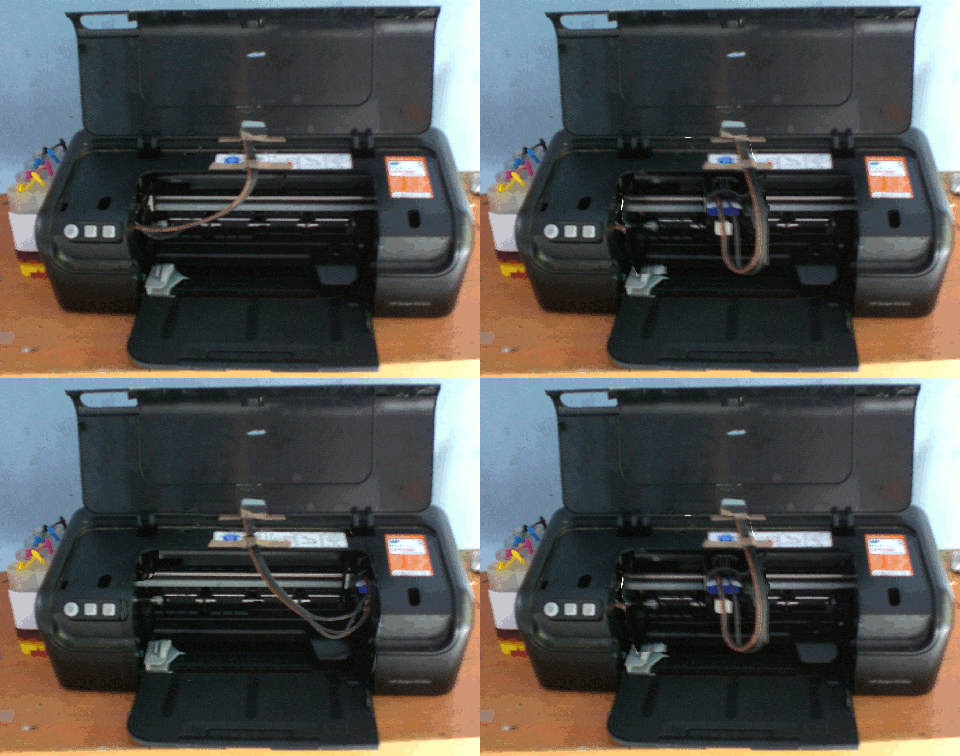
Tahap ini adalah paling menentukan sekaligus puncak seni paling tinggi.. :) karena di sini kita dituntut untuk berpikir; bagaimana cara masuknya slang infus ke dalam printer, sehingga ketika printer bekerja, slang tidak mengganggu jalannya cartridge (gak kesrimpet gitu..)
printer-tinta-infus
II. PEMASANGAN
Setelah ditentukan “pintu masuknya” segera pasang infus sesuai urutan skema, yaitu 1, 2 lalu 3.
Masukkan isi tinta ke dalam botolnya.
skema-tinta-infus
cartridge-dan-infus
III. PERAWATAN
Selalu posisikan botol tinta dengan printer pada posisi sejajar. Jangan pernah mengangkat-angkat botol tinta karena akan mengakibatkan tinta terguyur nerocos keluar cartridge.
printer_infus_sejajar
Hati-hati pada printer yang masih bergaransi karena garansi akan hilang!
Sekian saja panduan super singkat :P , <<<<>>>

Cara Matikan Autorun pada Komputer/Flashdisc

Matikan Autorun untuk Cegah Penularan Virus


Jalur masuk virus dari flash disk ke komputer yang pertama adalah aktifnya autorun. Umumnya, virus mengubah isi autorun.inf sehingga bila autorun aktif, file tersebut akan mengaktifkan virus.
Alhasil, tatkala flash disk terdeteksi oleh komputer maka saat itulah autorun.inf milik si flash disk, yang sudah terinfeksi virus, akan mengaktifkan virus di flash disk dan menularkannya ke komputer kamu. Jadi, pertahanan pertama untuk serangan pertama adalah menonaktifkan autorun.
Ada banyak cara mematikan autorun. Cara mematikan autorun untuk sementara adalah tahan tombol Shift ketika memasukkan flash disk. Insya Allah autorun akan mati sementara dan akan hidup lagi ketika kamu melepas tombol Shift. Okey, selanjutnya kita akan membahas langkah-langkah, tutorial, tips bagaimana mematikan autorun:
Tutorial Bagaimana Mematikan/menonaktifkan autoran (metode I):
1.  Klik tombol Start >> Run
mematikan-autorun-windwos1
2. Ketik “regedit” (tanpa petik). Maka akan terbuka registry editor window.
3. Masuk ke HKEY_CURRENT _USER\Software\Microsoft\ Windows\CurrentVersion\Policies\Explorer
mematikan-autorun-windwos2

4. Pada kolom sebelah kanan, klik kanan NoDriveTypeAutoRun. Lalu klik “Modify“.
mematikan-autorun-windwos3
5. Ganti isi kolom value data menjadi “ff” (tanpa petik) untuk menonaktifkan autorun pada drive. Klik Ok.
mematikan-autorun-windwos4
6. Kemudian, masuk ke HKEY_USERS\.DEFAULT\Software\Microsoft\ Windows\CurrentVersion\Policies\Explorer. Lalu lakukan hal yang sama seperti sebelumnya.
mematikan-autorun-windwos5

7. Tutup registry editor window, lalu restart komputer.
===============================================
Tutorial Bagaimana Mematikan/menonaktifkan autoran (metode II):
1. Buka registry editor window (sama dengan di atas)
2. Masuk ke HKEY_LOCAL_MACHINE_\SYSTEM\CurrentControlSet\Services\CDRom
mematikan-autorun-windwos6
3. Lihat kolom sebelah kanan, klik ganda pada AutoRun maka akan muncul jendela Edit DWORD Value.
mematikan-autorun-windwos7

4. Pada jendela Edit DWORD Value, ganti value data menjadi 0 untuk menonaktifkan/mematikan autorun.
5. Restart komputer.
Okeh, sekian tutorial langkah-langkah bagaimana menonaktifkan/mematikan autorun.
Semoga bermanfaat.

Selasa, 01 Maret 2011

Mempercepat Waktu Booting Windows 7


Windows 7 hanya menggunakan satu core saja untuk melakukan booting. Dengan menambah jumlah core yang digunakan, Anda dapat mempersingkat waktu booting:
  1. Klik Start dan kemudian ketikkan “msconfig” pada bagian search programs and files.
  2. Klik pada tab “Boot” dan klik pada “Advanced options”.
  3. Cek pilihan “Number of processors” dan tentukan berapa yang Anda inginkan sesuai dengan yang dimiliki PC Anda (biasanya 2, 4 atau 8).
  4. Klik “OK” dan “Apply”.
  5. Reboot.
windows 7 lebih 
cepat
Menghapus Font Yang Tidak Diperlukan
Font, khususnya TrueType fonts menggunakan cukup banyak system resources. Untuk kinerja yang optimal, pangkas jumlah font di PC Anda dan gunakan yang memang Anda perlukan saja dan font-font yang kemungkinan diperlukan oleh suatu aplikasi.
  • Buka Control Panel
  • Buka folder Fonts
  • Pindahkan font yang tidak ingin Anda gunakan ke direktori sementara (misalnya C:/BACKUPFONTS), mungkin suatu saat Anda meninginkannya lagi. Semakin banyak font yang dibuang, semakin banyak system resources yang Anda dapatkan.
Mempercepat Shutdown Windows 7
Shutdown Windows 7 lebih cepat dari Vista ataupun XP, namun Anda masih bisa meningkatkan kecepatnnya dengan melakukan sedikit perubahan pada registry yang mengurangi waktu tunggu Windows untuk mematikan berbagai proses yang ada:
  • Klik Start dan ketikkan regedit lalu tekan enter.
  • Buka HKEY-LOCAL_MACHINESYSTEMCurrentControlSetControl
  • Klik kanan pada WaitToKillServiceTimeOut dan rubah nilainya menjadi lebih kecil.
  • Defaultnya adalah 12000 (12 detik) namun Anda bisa memperkecil angka ini.
  • Klik OK dan reset PC Anda.

Mengembalikan Daya/Kemampuan Baterai Li-Ion Agar Normal Kembali


Ini adalah tips yang sudah sangat lama saia dapatkan, mungkin akhir tahun 1999 atau awal tahun 2000. Mungkin di antara shohib ada yang belum tau.

Jika anda memiliki device/gadget (handphone, handycam, PDA, Blackberry, Laptop, Eee PC, dll) yang menggunakan baterai Li-ion yang sudah ngedrop durasi servicenya, jangan dibuang. Insya Allah masih bisa diselamatkan. Insya Allah tips ini layak anda praktekan.
  1. Siapkan plastik yang berukuran lebih besar dari baterai yang akan di treatment. Plastik yang digunakan boleh plastik apa saja, asal tidak bocor. Beberapa teman saya yang sangat berhati2 mewajibkan harus menggunakan plastik yang memiliki seal/ klem (seperti plastik kemasan obat dari apotek). Beberapa yang lain mewajibkan menggunakan plastik wrap yang harus vacuum udara di dalamnya. Saia, jujur, karena belum tentuk punya plastik seal dan mesin plastik wrap, jadi saya hanya menggunakan plastik kiloan yang biasa dipakai untuk bikin es mambo atau es batu (tergantung ukuran baterai).
  2. Masukan baterai yang sudah nge-drop ke dalam plastik, ikat/ seal rapat2. Pastikan tidak ada udara yang bisa keluar atau masuk ke dalam plastik.
  3. Simpan baterai yang sudah dilindungi plastik tersebut ke dalam freezer kulkas anda. Set tingkat suhu ke 3 atau 4. Tunggu sampai minimal 3 jam. Kalau saya biasanya saya tinggal tidur malam hari.
  4. Keluarkan baterai, buka plastiknya dan diamkan selama kurang lebih 2 jam. Tujuannya adalah agar baterai mengalami proses pengembalian suhu sesuai suhu kamar secara alami. Jangan dipanaskan, cukup letakan baterai ditempat yang terhindar dari sinar matahari atau sumber radiasi panas lainnya.
  5. Pasang baterai sesuai device/ gadgetnya.
  6. Lakukan charging seperti charging baterai baru (sesuai petunjuk dari manual book). Umumnya 6-8 jam.
  7. Lepas charger. insya Allah device/ gagdet anda seperti memiliki baterai baru.

Minggu, 20 Februari 2011

10 Software pengaman bateray Laptop

Download 10 Software Utilities Laptop

 Quantcast

Jika anda seorang yang selalu beraktifitas dengan laptop maka anda harus memperhatikan keamanannya, kenyamanan dalam membuat file , membackup yang mudah dengan backup online dan lainnya.
Jika belum tahu , Silahkan Baca dan Download 10 aplikasi Utilities Laptop dibawah ini.
TouchFreeze

Ketika Anda mengetik lalu tidak sengaja salah satu jari anda mengusap touctpad, maka pointer berpindah tempat dan teks yang diketik menjadi hancur.
Touchfreeze membuat touctpad otomatis non aktif sesaat setelah Anda mulai mengetik. Utilities ini untuk Windows NT/2000/XP ini , cara mengaktifkan dan non aktifnya cukup lewat ikon di system tray.Aplikasi ini langsung otomatis aktif setelah diinstal.
Spesifikasi TouchFreeze
Ukuran file 251 Kb
Jenis Gratis
Download http://touchfreeze.googlecode.com/files/TouchFreeze-1.0.2.msi

A.L.A.R.M. – A Laptop A/C Removal Monitor
Jika anda Sering menggunakan laptop di tempat umum salah satunya hotspot,amankan dengan aplikasi ini. Jika ada yang mengambil laptop dan mencabut kabel nya, maka A.L.A.R.M akan membunyikan suara nyaring dari speaker laptop.Suara alarm sirene akan berhenti jika kabel power dicolokkan kembali atau Anda login kembali ke sistem.
Spesifikasi A.L.A.R.M. – A Laptop A/C Removal Monitor
Ukuran file 638 Kb
Jenis Gratis
Download http://alarm.sourceforge.net/

LAlarm Free Laptop Alarm
Satu lagi pengaman laptop. Jika ada pencuri yang hendak mengambilnya alarm akan berbunyi. Alarm juga berbunyi jika laptop ditinggalkan pemilik tanpa pengaman. Jika laptop benar-benar tercuri atau hilang, secara otomatis aplikasi ini akan menghapus data-data penting.
Fasilitas lainnya adalah data recovery dari laptop yang tercuri,  disk alarm untuk memberitahu jika hard disk bermasalah, Alarm kesehatan laptop jika bermasalah karena digunakan dalam waktu lama pun ada Dan juga ada fasilitas peringatan melalui SMS atau e-mail jika perangkat dalam kondisi yang tidak baik atau aman.
Spesifikasi LAlarm Free Laptop Alarm
Ukuran file 967 Kb
Jenis Gratis
Download http://www.lalarm.com%20

Battery Care
Aplikasi ini untuk memonitor daya tahan dan kesehatan baterai laptop, informasi baterai secara detail hingga ketahan baterai ,Anda pun tahu kapan harus mengganti baterai.
Fasilitas lainnya adalah pemantau temperatur prosesor dan hard disk, jika kondisi suhu membuat laptop bermasalah, Fasilitas automatic power plans switching untuk mengubah langsung input power laptop dengan menyesuaikan sumber tenaga yang Anda gunakan: kabel colokan atau baterai. Pada windows Vista, Ketika baterai minim Aero secara otomatis akan dimatikan.
Spesifikasi Battery Care
Ukuran file 1,2 MB
Jenis Gratis
Download http://batterycare.net

Connectify
Aplikasi ini bisa menjadikan Laptop Anda menjadi hotspot,tapi hanya tersedia untuk Windows 7.Terdapat fasilitas enkripsi sebagai pengaman dan program ini sangat simpel dan mudah dikelola .
Spesifikasi Connectify
Ukuran file 1,09 MB
Jenis Gratis
Download http://www.connectify.me

SDExplorer
Data laptop karna hardisk portable lebih mudah rusak daripada Pc jadi harus selalu diback-up untuk menjaga bila data data penting hilang. Salah satu aplikasi backup seperti pada postingan sebelumnya adalah SDExplorer untuk membackup data penting ke website Windows Live SkyDrive (http://skydrive.live.com), setelah registrasi anda akan mendapat ruangbackup 25GB gratis.
Penggunannya sangat mudah karena aplikasi ini akan menyatu ke dalam Windows Explorer dengan ,hanya mendrag dan drop file ke folder,baca dipostingan sebelumnya. Mudah dan cepat, dan laptop harus terhubung internet.
Spesifikasi SDExplorer
Ukuran file 1,4 MB
Jenis Gratis
Download http://www.cloudstorageexplorer.com

WeFi
Dengan WeFi berkoneksi dengan hotspot akan menjadi jauh lebih mudah. Karena bisa langsung mengoneksikan ke hotspot gratis yang ada di sekitar, memiliki komunitas share lokasi-lokasi hotspot gratis di seluruh dunia, mempunyai tampilan seperti Yahoo! Messenger sehingga dapat chat dengan laptop beraplikasi WeFi. Mudah dan Ringkas.
Spesifikasi WeFi
Ukuran file 8,38 MB
Jenis Gratis
Download http://www.wefi.com
Avanquest Connection Manager
Laptop akan dengan mudah masuk ke jaringan komputer apa saja,bisa masuk ke koneksi kabel atau nirkabel secara efektif dan tanpa repot mengeset,masuk ke jaringan LAN seperti dikantor langsung mengeset laptop untuk menggunakan jaringan dan periferal yang terhubung LAN ,fasilitas pencarian hotspot untuk anda langsung mengkoneksikan ke hotspot .Mudah menyimpan data jaringan yang pernah dikoneksikan jadi jika mengkoneksikan kembali Anda tidak perlu mengeset setting jaringan.
Spesifikasi Avanquest Connection Manager
Ukuran file 8,9 MB
Jenis Gratis & Shareware
Download http://www.avanquest.com

Magix PC Check & Tuning Free
Aplikasi ini mampu menganalisa masalah ,menyediakan fungsi testing, maintenance, dan acceleration untuk Windows XP, Vista, dan 7, berjalan di belakang layar untuk terus memonitor kondisi sistem. Jika sistem melambat, aplikasi ini akan langsung mendiagnosa,menghapus history internet, memperbaiki error, dan mempercepat kembali kinerja. Menggunakan Fasilitas ini mudah. Jika Anda ingin mempercepat sistem saat start-up maka Anda cukup “Optimize” pada menu “Unnecessary system start entries located”. Lalu aplikasi ini membuang dan meminimalkan aplikasi tidak penting dan ikut aktif saat start-up.
Spesifikasi Magix PC Check & Tuning Free
Ukuran file 3,41 MB
Jenis Gratis
Download http://www.magix.com

CoolKeys
Aplikasi inidapat menyetting tombol cepat keyboard untuk mengakses files, folder, system action, mengubah tampilan folder, membuat folder baru, restrart, shut down, matikan monitor, kosongkan recycle bin,sampai link internet, Juga ada plugin browser Internet Explorer dan Firefox jadi browsing dapat dilakukan tanpa banyak memakai mouse atau touchpad laptop.
Spesifikasi CoolKeys
Ukuran file 1,61 MB
Jenis Gratis
Download http://www.simpletools.co.in

Selasa, 25 Januari 2011

Kode Error Canon MP258

Kode Error Canon MP258 dan Cara Mengatasinya

Berikut ini Kang Eko mendapatkan link tentang penjelasan kode error Canon MP258. Dan kang eko coba sharing ke teman2x, semoga bermanfaat.... Langsung ke TKP ....

Kode Error Canon MP258 dan Cara Mengatasinya :
Kode Error MP258 ada 2 jenis kode, yaitu :
1. yg menggunakan huruf depan P, misal P07
2. yg menggunakan huruf depan E, misal E05


Kode Error P Canon MP258 :
P02 (Carriage error)
Solusi :
1. Pastikan tidak ada benda asing yg nyangkut di roll printer.
2. Bersihkan dan cek encodernya, mungkin kena cipratan tinta.

Rabu, 15 September 2010

CARA BOBOL PASSWORD BIOS


Langkah-langkah membobol password BIOS :
1. Standar BIOS backdoor password
Dengan cara mengetikan password menurut nama pembuatnya (coba salah satu, dan perhatikan besar kecilnya huruf) sebagai berikut:
AWARD BIOS
AWARD SW, AWARD_SW, Award SW, AWARD PW, award, awkward, J64, j256, j262, j332, 01322222, 589589, 589721, 595595, 598598, HLT, SER, SKY_FOX, aLLy, aLLY, Condo, CONCAT, TTPHA, aPAf, HLT, KDD, ZBAAACA, ZAAADA, ZJAAADC, djonet AMI BIOS AMI, A.M.I., AMI SW, AMI_SW, BIOS, PASSWORD, HEWITT RAND, Oder.
Jika cara di atas gagal, password lain yang bisa dicoba (untuk AMI, AWARD atau BIOS
lainnya) adalah:
LKWPETER, lkwpeter, BIOSTAR, biostar, BIOSSTAR, biosstar, ALAFAROME, Syxz, Wodj
2. Membuka BIOS lewat software
Bila cara yang di atas gagal, Anda bisa membuka password bios dengan menggunakan
utility DEBUG dari MSDOS. Sebaiknya Anda mengerjakannya dalam mode MSDOS
murni, bukan dari MSDOS shell dalam Windows. Setelah masuk dalam prompt debug, ketik perintah berikut:


A. Untuk AMI/AWARD BIOS
O 70 17
O 71 17
Q
B. Untuk PHOENIX BIOS
O 70 FF
O 71 17
Q
C. GENERIK berlaku untuk semua mother board AT (board XT tidak punya CMOS)
O 70 2E
O 71 FF
Q
Keterangan: Karakter pertama adalah huruf O bukan angka 0.
Setelah melakukan perintah – perintah diatas, restar computer untuk melihat hasilnya. Selamat bekerja.
Referensi :
* Ilmukomputer.com
* Dan sumber-sumber lainnya.